
Installer Atlas Pro Ontv sur Samsung Tizen : Smart Hub, réseau, 4K et dépannage en 2026
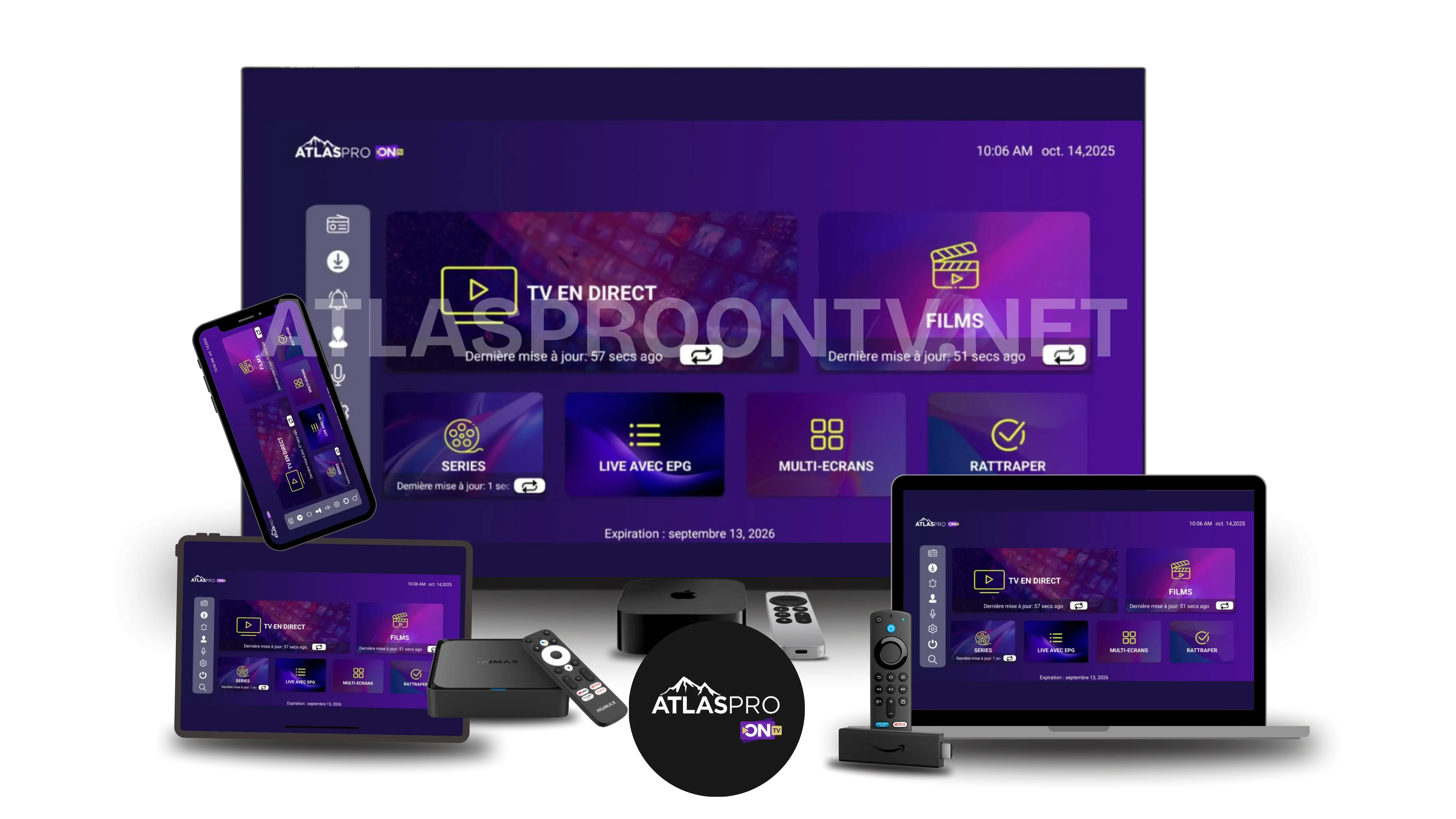
Pour installer Atlas Pro Ontv sur une TV Samsung Tizen, commencez par identifier le modèle, l’année approximative, la version du logiciel, la région du compte Samsung et l’espace disponible. Sur Samsung, ces éléments influencent directement les applications proposées dans Smart Hub, les performances du téléviseur et les options vidéo disponibles. Si l’application recherchée n’est pas proposée pour votre TV, une box ou un stick HDMI compatible peut être plus simple qu’une tentative d’installation non prévue pour Tizen.
La méthode la plus stable consiste à valider chaque élément séparément : installation ou appareil HDMI, profil et code, réseau, Full HD, puis 4K, HDR et audio. Si le direct fonctionne en Full HD mais devient instable en 4K HDR, il n’est pas utile de recommencer toute l’installation : il faut plutôt isoler le réglage vidéo, le câble HDMI, l’appareil externe ou la connexion réseau.
1) Configuration de départ recommandée
Avant toute modification avancée, utilisez une base simple : TV Samsung à jour, date et heure automatiques, stockage disponible, Smart Hub fonctionnel, profil neuf, Ethernet si possible ou Wi‑Fi 5 GHz stable, puis lecture Full HD avant 4K HDR. Si vous utilisez une box ou un stick HDMI, testez d’abord cet appareil dans une résolution simple avant d’activer les réglages avancés.
| Élément | Réglage de départ | Pourquoi |
|---|---|---|
| Logiciel TV | Dernière mise à jour disponible | Compatibilité et stabilité |
| Date / heure | Automatiques | Éviter les erreurs de session |
| Réseau | Ethernet ou Wi‑Fi 5 GHz stable | Créer une base fiable |
| Profil | Nouveau profil avec le dernier code | Éviter une ancienne configuration |
| Qualité | Full HD | Valider la lecture avant la 4K |
| HDR | Désactivé au premier test | Isoler un problème d’image |
| Audio | Automatique ou stéréo simple | Réduire les variables au départ |
2) Identifier le modèle, l’année et la version Tizen
Deux téléviseurs Samsung utilisant Tizen peuvent disposer de catalogues d’applications, de processeurs, de mémoire et d’options vidéo différents. Relevez le modèle exact et l’année approximative dans Paramètres > Assistance > À propos de cette TV, ou sur l’étiquette arrière si nécessaire.
| Contrôle | Pourquoi | Où vérifier |
|---|---|---|
| Modèle et année | Déterminer les applications et fonctions disponibles | Paramètres > Assistance > À propos |
| Version du logiciel | Corriger compatibilité et stabilité | Paramètres > Assistance > Mise à jour |
| Région du compte / store | Expliquer une application absente | Compte Samsung et paramètres généraux |
| Stockage disponible | Éviter installation bloquée ou lenteur | Gestion des applications |
| Date et heure | Éviter les erreurs de session | Paramètres généraux |
| Ethernet / Wi‑Fi | Préparer un test réseau fiable | Paramètres réseau |
| 4K / HDR | Adapter la qualité au téléviseur | Paramètres image |
3) Smart Hub / Samsung Apps : que faire si l’application est absente ?
Une application absente du Smart Hub ne signifie pas que le téléviseur est défectueux. La disponibilité peut varier selon le modèle, l’année, la version du logiciel, le pays ou la région du compte Samsung et la compatibilité actuelle de l’application.
| Contrôle | Action | À éviter |
|---|---|---|
| Modèle et année | Confirmer la TV exacte | Suivre un tutoriel prévu pour un autre modèle |
| Mise à jour | Installer les mises à jour puis redémarrer | Réinitialiser immédiatement la TV |
| Région | Vérifier la région configurée | Changer la région au hasard |
| Nom / éditeur | Rechercher le nom exact et contrôler l’éditeur | Installer une copie au nom proche |
| Stockage | Libérer de l’espace si nécessaire | Effacer des données utiles sans sauvegarde |
| Toujours absente | Comparer un appareil HDMI compatible | Télécharger un prétendu APK pour Tizen |
4) Installer Atlas Pro Ontv sur Samsung Tizen en 8 étapes
- Identifier la TV : modèle, année et version du logiciel.
- Mettre à jour : installer les mises à jour puis redémarrer complètement.
- Vérifier les bases : stockage, région, date, heure et connexion.
- Choisir la méthode : application Samsung compatible ou appareil HDMI.
- Créer un profil neuf : éviter qu’une ancienne session perturbe la connexion.
- Saisir le code : sans espace, avec vérification des caractères proches.
- Tester le réseau : Ethernet, Wi‑Fi 5 GHz puis second réseau si nécessaire.
- Régler progressivement : Full HD, 4K, HDR et audio séparément.
Pour la procédure générale d’installation, consultez le guide installation Atlas Pro Ontv. Si l’installation ou l’application elle-même échoue, ouvrez le guide installation impossible.
5) Samsung Tizen n’est pas Android TV
Le navigateur, le port USB ou la présence d’applications de streaming ne transforment pas une TV Samsung en appareil Android. Tizen utilise son propre environnement, son propre store et ses propres règles de compatibilité.
| Élément | Samsung Tizen | Android TV |
|---|---|---|
| Store principal | Smart Hub / Samsung Apps | Google Play Store |
| APK Android | Non compatible directement | Format Android |
| Disponibilité des apps | Dépend modèle, année et région | Dépend du catalogue Android TV |
| Méthode alternative | Appareil HDMI externe | Application directe ou box Android |
Si votre équipement est réellement Android TV, utilisez le guide Android TV Atlas Pro Ontv. Pour Google TV, utilisez le guide Google TV.
6) Installation directe sur Samsung ou appareil HDMI externe ?
Si une application compatible est disponible dans Smart Hub et fonctionne correctement, la solution intégrée reste la plus simple. Si le store est limité, la TV ancienne ou les performances insuffisantes, une box ou un stick HDMI peut prolonger la durée de vie du téléviseur sans remplacer l’écran.
| Méthode | Avantage | Limite | Quand la choisir |
|---|---|---|---|
| Application Samsung directe | Une seule télécommande | Disponibilité variable | Application clairement compatible et fluide |
| Android TV Box | Plus de réglages et d’applications | Matériel supplémentaire | TV ancienne ou store limité |
| Fire TV Stick | Compact et simple en HDMI | Stockage et alimentation à surveiller | Installation légère et indépendante de Tizen |
| Google TV | Interface et catalogue dédiés | Dépend du modèle | Besoin d’un environnement séparé de Tizen |
| NVIDIA Shield | Ethernet et réglages 4K avancés | Appareil dédié | Usage intensif, réseau filaire et écran 4K HDR |
Guides associés : Android TV Box, Fire TV Stick, Google TV et NVIDIA Shield.
7) Activer le code ou le login proprement
Le clavier à l’écran peut facilement faire confondre O/0, I/l/1, B/8 ou S/5. Créez un profil neuf, utilisez le dernier code reçu et vérifiez qu’aucun espace n’est présent avant ou après la saisie. Ne supprimez l’ancien profil qu’une fois le nouveau validé.
| Symptôme | Premier test | Guide |
|---|---|---|
| Code invalide | Nouveau profil, caractères, espaces, dernier code | Code invalide |
| Code expiré | Vérifier la date de validité | Code expiré |
| Login refusé | Vérifier le type de connexion demandé | Login Atlas Pro Ontv |
| Erreur serveur | Tester second réseau, VPN, DNS et date/heure | Erreur serveur |
8) Ethernet, Wi‑Fi 5 GHz, 2,4 GHz et second réseau
Gardez la même chaîne, le même profil et la même qualité pendant les comparaisons. Ethernet est une bonne référence lorsqu’il est disponible. Un Wi‑Fi 5 GHz stable peut toutefois être suffisant, surtout si la TV est proche du routeur. Le 2,4 GHz peut mieux traverser certains obstacles mais offre souvent moins de débit.
| Connexion | Avantage | Quand tester | Interprétation |
|---|---|---|---|
| Ethernet | Stable et régulier | Buffering ou Wi‑Fi variable | Si le problème disparaît, le Wi‑Fi est probablement impliqué |
| Wi‑Fi 5 GHz | Rapide à courte/moyenne distance | Routeur relativement proche | Très bon choix si stable |
| Wi‑Fi 2,4 GHz | Portée souvent supérieure | TV éloignée ou murs | Peut être plus stable mais plus lent |
| Second réseau / partage mobile | Réseau indépendant | Doute sur routeur ou fournisseur | Permet d’isoler la connexion domestique |
Pour la bande passante nécessaire en HD, Full HD et 4K, consultez le guide débit Internet. Pour les coupures, utilisez le diagnostic buffering Atlas Pro Ontv.
9) Full HD, 4K, HDR et réglages image
Commencez en Full HD avec HDR désactivé. Si la lecture est stable, passez ensuite à la 4K puis au HDR. Sur un appareil HDMI, vérifiez également le port utilisé, le câble et les réglages d’entrée du téléviseur. Un écran noir ou des couleurs anormales peuvent venir d’un réglage HDR, d’une résolution ou d’une chaîne HDMI plutôt que de l’application.
| Étape | Réglage | Objectif |
|---|---|---|
| 1 | Full HD / SDR | Créer une base stable |
| 2 | Plusieurs chaînes et contenus | Éviter de diagnostiquer un seul flux |
| 3 | 4K | Tester la résolution séparément |
| 4 | HDR | Comparer couleurs et stabilité |
| 5 | Mode image / traitements TV | Affiner après validation de la lecture |
| 6 | Fréquence / appareil HDMI | Isoler les saccades liées à la sortie |
Pour approfondir la qualité, consultez le guide réglages 4K Atlas Pro Ontv. Pour un écran noir, utilisez le guide écran noir.
10) Audio, sous-titres, HDMI, ARC/eARC et CEC
Si l’image fonctionne mais pas le son, testez d’abord les haut-parleurs internes de la TV, puis une autre chaîne. Ensuite seulement, vérifiez la barre de son, l’amplificateur, ARC/eARC ou l’appareil HDMI. Lorsque plusieurs équipements sont reliés, HDMI‑CEC peut faciliter le contrôle mais ajoute aussi une variable supplémentaire dans le diagnostic.
| Symptôme | Premier test | Suite |
|---|---|---|
| Aucun son | Tester une autre chaîne et les haut-parleurs TV | Vérifier la sortie audio sélectionnée |
| Son absent via barre de son | Revenir aux haut-parleurs TV | Isoler ARC/eARC et câble HDMI |
| Mauvaise langue | Ouvrir le sélecteur de piste | Choisir une piste disponible |
| Sous-titres absents | Tester un contenu qui en propose | Vérifier le menu sous-titres |
| Appareil HDMI non piloté | Tester sans HDMI‑CEC | Vérifier Anynet+ / CEC et la télécommande |
| Image oui, son non sur HDMI | Changer temporairement de sortie audio | Tester câble, port et appareil externe |
Pour les langues et sous-titres, consultez le guide audio et sous-titres Atlas Pro Ontv.
11) Stockage, lenteur et maintenance sans réinitialisation inutile
Une TV Samsung peut ralentir si le stockage est presque plein ou si plusieurs applications restent ouvertes. Avant de réinitialiser Smart Hub ou le téléviseur, commencez par fermer les applications, redémarrer complètement la TV, vérifier les mises à jour et supprimer uniquement les applications réellement inutilisées.
| Action | Quand | Niveau d’impact |
|---|---|---|
| Quitter / relancer l’application | Interface figée ou lente | Très faible |
| Redémarrer complètement la TV | Après mise à jour ou comportement anormal | Très faible |
| Libérer du stockage | Store lent ou installation bloquée | Faible |
| Mettre l’application à jour | Version ancienne | Faible |
| Recréer le profil | Erreur d’accès | Faible si l’ancien profil est conservé |
| Réinitialiser Smart Hub / TV | Dernier recours | Élevé : peut supprimer réglages et applications |
12) Tester le direct, la VOD, le replay et l’EPG
Une installation réussie doit être vérifiée fonction par fonction. Si le direct fonctionne mais que la VOD ou le replay pose problème, ne recommencez pas toute la configuration Samsung : utilisez le guide de la fonction concernée.
| Fonction | À vérifier | Guide |
|---|---|---|
| TV en direct | Zapping, plusieurs chaînes, qualité | Chaînes TV |
| VOD | Plusieurs films/séries | Guide VOD |
| Replay | Disponibilité, EPG, lecture | Guide replay |
| EPG | Date, heure, fuseau | Guide EPG |
| Favoris | Création et sauvegarde | Guide favoris |
13) TV Samsung ancienne : quand passer à un appareil HDMI ?
Si Smart Hub est très limité, que la TV reçoit peu de mises à jour ou que les menus restent lents malgré un nettoyage raisonnable, le téléviseur peut devenir la principale limite. Dans ce cas, une box ou un stick HDMI récent permet de conserver l’écran tout en déplaçant les applications et le décodage vers un appareil plus récent.
| Situation | Rester sur Tizen | Tester un appareil HDMI |
|---|---|---|
| Application disponible et fluide | Oui | Pas nécessaire |
| Application absente du store | Vérifier modèle, région et mise à jour | Oui si l’absence est confirmée |
| Menus très lents | Nettoyer et redémarrer | Oui si la lenteur persiste |
| 4K/HDR instable mais Full HD correct | Conserver Full HD si suffisant | Comparer si vous avez besoin de réglages avancés |
| TV encore excellente comme écran | Possible | Très pertinent pour prolonger son usage |
14) Dépannage Samsung Tizen par symptôme
Le bon point de départ est toujours le message ou le comportement exact. Une application absente du store, un code invalide, une erreur serveur, du buffering, un écran noir et une TV lente nécessitent des pistes différentes.
| Symptôme | Cause probable à vérifier | Premier test | Guide |
|---|---|---|---|
| Application absente | Modèle, année, région ou store | Mettre à jour puis vérifier le modèle | Cette page |
| Installation impossible | Compatibilité ou stockage | Vérifier store et espace libre | Installation impossible |
| Code invalide | Saisie, profil ou expiration | Créer un profil neuf | Code invalide |
| Erreur serveur | Réseau, DNS, VPN ou date | Tester un second réseau | Erreur serveur |
| Buffering | Wi‑Fi, qualité ou routeur | Comparer Ethernet et Full HD | Buffering |
| Écran noir | HDR, qualité, HDMI ou application | Tester Full HD, SDR et autre port | Écran noir |
| Application lente | Stockage, mémoire ou logiciel | Redémarrer et libérer de l’espace | Checklist |
| TV trop ancienne | Limite matérielle / store restreint | Comparer avec un appareil HDMI | Cette page |
15) Préparer un dossier utile au support
Masquez le code complet et toute donnée personnelle dans les captures. Pour une TV Samsung, le modèle exact, l’année approximative, la version du logiciel et la méthode utilisée — application intégrée ou appareil HDMI — sont particulièrement importants.
| Information | Exemple utile |
|---|---|
| TV | Modèle Samsung et année approximative |
| Système | Version du logiciel ou de Tizen |
| Application | Nom, éditeur, version et région du store |
| Méthode | Application sur TV ou appareil HDMI |
| Message exact | Code invalide, application absente, erreur serveur… |
| Connexion | Ethernet, Wi‑Fi 5 GHz, 2,4 GHz ou second réseau |
| Qualité | Full HD stable, 4K ou HDR instable |
| Audio / HDMI | Haut-parleurs TV, ARC/eARC, barre de son ou appareil externe |
| Code | Quelques caractères seulement si nécessaire, le reste masqué |
Besoin d’un diagnostic Samsung Tizen ?
Préparez le modèle, Tizen, l’application ou l’appareil HDMI, le réseau, la qualité et le message exact avant de contacter l’assistance.
16) FAQ Atlas Pro Ontv sur Samsung Tizen
Mettez la TV à jour, vérifiez le modèle et la région, recherchez une application compatible dans Smart Hub puis créez un profil neuf. Si aucune application adaptée n’est disponible, utilisez un appareil HDMI compatible.
Non. Un APK est un format Android. Tizen utilise son propre environnement et son propre magasin d’applications.
La disponibilité peut varier selon le modèle, l’année, la version du logiciel, la région et le compte Samsung. Vérifiez ces éléments avant de conclure à une incompatibilité.
Vérifiez espaces, caractères proches, ancien profil, dernier code reçu, date/heure et réseau. Créez un profil neuf avant de réinstaller.
Non. Un Wi‑Fi 5 GHz stable peut suffire. Ethernet reste utile comme référence lorsqu’il existe des coupures ou de fortes variations.
Commencez en Full HD et SDR, puis testez 4K et HDR séparément. Cette méthode permet d’identifier précisément le réglage qui rend l’image instable.
La 4K exige davantage du réseau et peut ajouter des contraintes liées au HDR, au câble HDMI ou à l’appareil externe. Revenez en Full HD puis réactivez les options une par une.
Si le store est limité ou les menus restent lents, comparez une box ou un stick HDMI récent. Vous pouvez ainsi conserver la TV comme écran.
Revenez d’abord aux haut-parleurs de la TV. Si le son revient, vérifiez la sortie audio, ARC/eARC, le câble HDMI et l’équipement externe.
Indiquez modèle, année, version Tizen, application ou appareil HDMI, réseau, qualité, audio, message exact et tests déjà réalisés, sans envoyer le code complet.
Contenu mis à jour le .