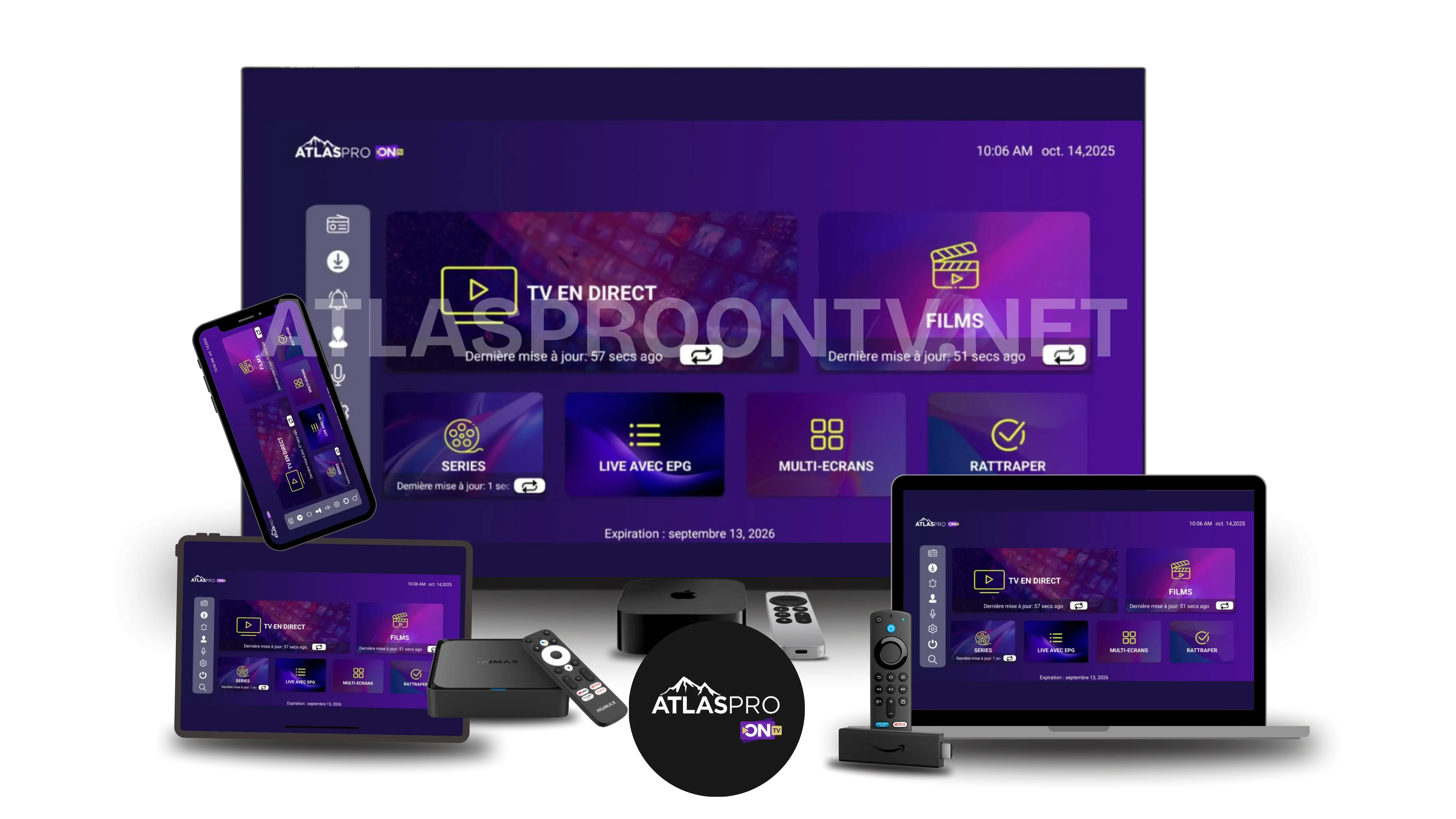
Installation
Installation Atlas Pro Ontv
Retrouvez la méthode d’installation correspondant à votre télévision, box, ordinateur ou mobile.
Voir les installations
La VOD Atlas Pro Ontv permet de choisir un film ou une série à la demande au lieu d’attendre sa diffusion en direct. Selon l’application utilisée, la rubrique peut être appelée VOD, Films, Movies, Séries, TV Shows ou À la demande. Une fois ouverte, vous pouvez parcourir les catégories, rechercher un titre et vérifier les options de lecture disponibles.
Pour profiter correctement de la VOD, l’essentiel est d’avoir un accès actif, une application compatible et une connexion suffisamment stable. La recherche, les langues, les sous-titres, la reprise de lecture, les favoris et la qualité disponible peuvent varier selon l’application, le contenu et l’appareil : testez donc les fonctions qui comptent réellement pour vous.
Contenu mis à jour le .

Depuis l’écran principal de votre application, cherchez une rubrique appelée VOD, Films, Movies, Séries, TV Shows ou On Demand. Si elle n’apparaît pas immédiatement, actualisez les données, redémarrez l’application et vérifiez que votre accès est bien chargé.
Le nom dépend de l’interface : VOD, Films, Movies, Séries, TV Shows ou À la demande sont les intitulés les plus courants.
Si votre code est expiré ou votre profil mal chargé, la rubrique peut être absente ou ne pas s’ouvrir correctement.
Fermez puis relancez l’application. Sur certaines plateformes, une actualisation du profil ou un redémarrage complet peut être nécessaire.
Si le direct fonctionne mais que la rubrique VOD reste absente, contactez le support Atlas Pro Ontv en indiquant votre appareil et l’application utilisée.
Les noms des menus changent selon l’application, mais le parcours reste généralement proche. Utilisez cette séquence pour vérifier que la VOD est correctement chargée puis commencer la lecture.
Lancez l’application compatible sur votre appareil principal et attendez la fin du chargement initial avant d’ouvrir les menus.
Confirmez que votre accès est actif et qu’aucun message de code expiré, identifiants incorrects ou erreur serveur ne s’affiche.
Sélectionnez la rubrique correspondant à la vidéo à la demande. Certaines applications séparent directement Films et Séries.
Commencez par le titre principal, puis ajoutez l’année ou utilisez une catégorie si plusieurs résultats se ressemblent.
Vérifiez le titre, la saison, l’épisode, la langue affichée et les informations proposées par l’application avant de lancer la lecture.
Contrôlez le démarrage, l’image, le son, la stabilité, les pistes audio et les sous-titres lorsqu’ils sont disponibles.
Lorsque l’application propose cette fonction, ajoutez les contenus importants aux favoris pour les retrouver plus rapidement lors de la prochaine utilisation.
Une grande bibliothèque n’est utile que si vous retrouvez rapidement ce que vous voulez regarder. Les fonctions les plus importantes sont donc la recherche, les catégories, les favoris, l’identification des saisons et la reprise de lecture lorsqu’elle est proposée.
Tapez d’abord les mots principaux du titre. Si le résultat est trop large, ajoutez l’année ou un mot distinctif plutôt que de saisir une phrase complète.
Action, comédie, famille, nouveautés ou séries peuvent permettre de trouver rapidement un programme lorsque vous n’avez pas de titre précis en tête.
Ajoutez les contenus que vous comptez regarder plus tard puis vérifiez qu’ils restent enregistrés après redémarrage. Voir le guide favoris Atlas Pro Ontv.
Quittez un film ou un épisode après quelques minutes puis relancez-le. Certaines applications mémorisent la position, d’autres reprennent au début.
Ces fonctions répondent à des besoins différents. La VOD permet de choisir un contenu à la demande, tandis que le direct suit un horaire de diffusion. Le replay sert à revoir certains programmes après diffusion et l’EPG affiche la programmation du direct.
| Fonction | À quoi elle sert | Quand l’utiliser | Guide |
|---|---|---|---|
| TV en direct | Regarder une chaîne au moment de sa diffusion | Actualités, sport, émissions et programmes en cours | Chaînes TV Atlas Pro Ontv |
| VOD | Choisir un film ou une série à la demande | Regarder quand vous le souhaitez | Fonctionnalités Atlas Pro Ontv |
| Replay | Revoir un programme déjà diffusé | Lorsque vous avez manqué une émission disponible en replay | Guide replay Atlas Pro Ontv |
| EPG | Afficher les horaires et programmes | Choisir ce qui passe maintenant ou ensuite | Guide EPG Atlas Pro Ontv |
Lorsqu’un contenu propose plusieurs pistes, l’application peut permettre de changer la langue audio ou d’activer des sous-titres. La disponibilité dépend du fichier, du lecteur et de l’application : vérifiez donc ces options sur plusieurs contenus représentatifs.
Pendant la lecture, ouvrez le menu audio du lecteur et sélectionnez la langue disponible. Les intitulés peuvent être affichés sous forme de langue ou de numéro de piste.
Utilisez l’icône sous-titres ou captions du lecteur, sélectionnez la langue puis vérifiez la synchronisation avec le dialogue.
Quittez le contenu puis relancez-le. Si le problème concerne seulement un titre, essayez un autre film ou épisode avant de modifier les paramètres généraux.
Pour les étapes détaillées, consultez comment changer l’audio et les sous-titres Atlas Pro Ontv.
La meilleure expérience n’est pas forcément la résolution la plus élevée. Si un film démarre lentement, bufferise ou se coupe régulièrement, réduisez temporairement la qualité pour déterminer si votre réseau ou l’appareil manque de marge.
Un test réalisé près du routeur ne reflète pas forcément la connexion reçue par la télévision. Consultez le guide débit Internet Atlas Pro Ontv.
Si la 4K est instable, testez la Full HD. Si la Full HD reste fluide plusieurs minutes, gardez ce réglage ou améliorez la connexion avant de remonter la qualité.
Pour une Smart TV ou une box fixe, Ethernet permet d’éliminer les variations du Wi-Fi et offre un excellent test en cas de buffering sur les films ou séries.
Retrouvez les réglages détaillés dans le guide qualité 4K Atlas Pro Ontv.
La navigation VOD dépend beaucoup de l’appareil et de l’application. Une Smart TV offre un grand écran et une télécommande simple, tandis qu’Android TV, Google TV ou Nvidia Shield permettent souvent davantage de choix dans les applications.
| Appareil | Points à vérifier | Guide |
|---|---|---|
| Samsung Tizen | Application, recherche, lecture et télécommande | Installation Samsung |
| LG webOS | Application disponible, navigation et réseau | Installation LG |
| Android TV | Cache, stockage, lecteur, audio et sous-titres | Installation Android TV |
| Google TV | Application, recherche, favoris et qualité | Guide Google TV |
| Fire TV Stick | Wi-Fi, espace libre, cache et lecteur | Guide Fire TV Stick |
| Nvidia Shield | Ethernet, qualité vidéo et lecteur | Guide Nvidia Shield |
| Windows 11 | Recherche, plein écran, réseau et lecteur | Guide Windows 11 |
| iPhone / iPad | Application, Wi-Fi, données mobiles et sous-titres | Guide iOS |
Retrouvez la méthode d’installation correspondant à votre télévision, box, ordinateur ou mobile.
Voir les installations
Configurer l’application, le stockage et la lecture vidéo sur Android TV.
Voir le guide
Installer et utiliser Atlas Pro Ontv sur une télévision Samsung compatible.
Voir le guide SamsungCommencez par identifier le symptôme exact : rubrique absente, film qui ne démarre pas, chargement permanent, image sans son ou coupures pendant la lecture. Le bon diagnostic dépend de ce que vous observez.
| Problème | Premier contrôle | Solution suivante |
|---|---|---|
| La rubrique VOD n’apparaît pas | Vérifier l’accès puis redémarrer l’application | Actualiser le profil et contacter le support |
| Un seul film ne démarre pas | Tester un autre contenu | Noter le titre et l’heure du problème |
| Tous les films chargent lentement | Réduire la qualité et tester le réseau | Tester Ethernet ou un autre appareil |
| La lecture coupe régulièrement | Full HD, Ethernet et redémarrage | Guide buffering Atlas Pro Ontv |
| Écran noir | Tester autre contenu et redémarrer le lecteur | Solutions écran noir |
| Erreur de connexion | Tester Internet et un autre réseau | Guide erreur serveur |
Sur Android TV, Google TV ou Fire TV, forcez l’arrêt de l’application puis videz uniquement le cache. Le guide vider le cache Atlas Pro Ontv détaille cette opération.
Si un seul film ou épisode pose problème alors que les autres fonctionnent, évitez de modifier toute votre installation. Notez simplement le titre concerné.
Si la VOD est fluide sur un second appareil connecté au même réseau, le premier appareil, son stockage ou son lecteur doit être examiné en priorité.
Si le problème persiste, indiquez l’appareil, l’application, le titre testé, l’heure, la qualité utilisée et les tests déjà réalisés au support Atlas Pro Ontv.
Pendant l’essai, ne vous contentez pas d’ouvrir la rubrique VOD. Reproduisez votre usage réel : recherchez plusieurs titres, lancez un film, testez un épisode de série, changez l’audio ou les sous-titres et regardez suffisamment longtemps pour vérifier la stabilité.
Essayez plusieurs recherches correspondant à vos habitudes : titre, année, catégorie et type de contenu.
Testez au moins un film et plusieurs épisodes afin de vérifier la navigation entre saisons et la continuité de lecture.
Si ces fonctions sont importantes pour vous, vérifiez-les sur plusieurs contenus plutôt que de supposer qu’elles seront identiques partout.
Regardez suffisamment longtemps le soir ou à l’heure où vous utiliserez réellement le service. C’est le meilleur moyen d’évaluer votre connexion et votre appareil.
Utilisez l’essai pour vérifier VOD, direct, replay, EPG, qualité et stabilité avant de choisir la durée et le nombre d’écrans.
Dans un foyer, les besoins peuvent être différents selon les utilisateurs. Les favoris aident à retrouver les contenus importants, les options audio et sous-titres facilitent l’utilisation multilingue et le contrôle parental peut être utile lorsqu’il est proposé par l’application.
Ajoutez les films ou séries à regarder plus tard puis vérifiez si la liste est conservée après redémarrage.
Guide favoris Atlas Pro OntvSélectionnez une piste audio ou des sous-titres lorsqu’ils sont disponibles sur le contenu et pris en charge par le lecteur.
Guide langues et sous-titresSi votre application propose un PIN ou un contrôle parental, configurez-le avant de laisser l’appareil accessible à toute la famille.
Activer le contrôle parentalSi plusieurs personnes regardent simultanément, choisissez une formule correspondant au nombre réel de connexions et vérifiez que votre réseau peut supporter plusieurs flux.
Comparer les formules Atlas Pro OntvLes réponses essentielles pour accéder aux films et séries, utiliser la recherche, changer la langue et résoudre les problèmes de lecture.
Ouvrez votre application compatible puis cherchez VOD, Films, Movies, Séries, TV Shows ou À la demande. Si la rubrique n’apparaît pas, vérifiez l’accès, actualisez les données et redémarrez l’application.
La VOD permet de choisir un film ou une série à la demande. Le replay sert à revoir certains programmes après leur diffusion sur une chaîne. Ce sont deux usages différents.
Vérifiez que votre accès est actif, actualisez le profil et redémarrez l’application. Si le direct fonctionne mais que la VOD reste absente, contactez le support avec le nom de votre appareil et de l’application.
Oui lorsque le contenu contient plusieurs pistes et que le lecteur les prend en charge. Ouvrez le menu audio ou sous-titres pendant la lecture et choisissez l’option disponible.
La cause peut être le Wi-Fi, le débit disponible, la résolution choisie, l’appareil ou l’application. Testez plusieurs contenus, passez en Full HD et essayez Ethernet avant de poursuivre le diagnostic.
La qualité dépend du contenu, de l’application, du lecteur, de l’écran et de la connexion. Si une version 4K est proposée mais instable, utilisez la Full HD pour obtenir une lecture plus régulière.
Selon l’application compatible, la VOD peut être utilisée sur Smart TV, Android TV, Google TV, Fire TV Stick, Nvidia Shield, certaines box TV, ordinateur, iPhone et iPad.
Commencez par une recherche courte avec le titre principal. Ajoutez l’année ou utilisez les catégories si plusieurs résultats apparaissent. Les favoris permettent ensuite de retrouver facilement un contenu.
Testez immédiatement un autre film ou épisode. Si le reste fonctionne, notez le titre concerné et l’heure du problème plutôt que de réinstaller toute l’application.
Pendant l’essai 24 h, recherchez plusieurs titres, testez un film et une série, vérifiez audio, sous-titres, qualité et stabilité sur votre appareil principal et à votre horaire habituel.
Indiquez l’appareil, l’application, le titre concerné, le message affiché, la qualité utilisée et les tests déjà effectués.
Contacter le support Atlas Pro OntvContenu mis à jour le .
Testez les films, séries, langues, sous-titres et la qualité sur votre appareil principal, puis choisissez la formule correspondant réellement à votre nombre d’écrans.