
Atlas Pro Ontv sur Google TV : installation, Wi‑Fi/Ethernet, Full HD/4K et dépannage en 2026
Pour utiliser Atlas Pro Ontv sur Google TV, commencez par identifier votre appareil : téléviseur avec Google TV intégré, boîtier externe ou clé HDMI. Les capacités ne sont pas identiques en matière de stockage, alimentation, Ethernet, décodage vidéo et mises à jour.
Mettez ensuite le système à jour, gardez de l’espace libre, installez l’application adaptée, créez un nouveau profil avec le dernier code reçu et validez le réseau. Commencez en Full HD avant de tester 4K, HDR ou réglages avancés. Si l’appareil est une clé HDMI, vérifiez aussi l’alimentation : un port USB insuffisant peut provoquer redémarrages, freezes ou instabilité.
Ne changez qu’un paramètre à la fois. Une comparaison propre entre Wi‑Fi, Ethernet, Full HD, 4K, HDR, cache et second réseau permet d’identifier beaucoup plus vite la vraie cause d’un problème.
Contenu mis à jour le .

Le bon setup Google TV Atlas Pro Ontv en quatre priorités
Identifiez l’appareil, mettez Google TV à jour, vérifiez alimentation et stockage, utilisez une installation adaptée, créez un profil neuf, comparez Wi‑Fi et Ethernet si possible puis validez Full HD avant de pousser la configuration vers 4K ou HDR.
Appareil identifié
TV intégrée, boîtier ou clé HDMI : alimentation, ports, stockage et performances ne sont pas identiques.
Alimentation stable
Sur une clé HDMI, utilisez l’alimentation recommandée plutôt qu’un port USB trop faible.
Réseau comparé
Wi‑Fi 5 GHz, 2,4 GHz, Ethernet compatible ou partage mobile permettent d’isoler le réseau domestique.
Full HD avant 4K
Validez 1080p, puis testez 4K, HDR et décodage séparément.
Configurer Atlas Pro Ontv sur Google TV sans sauter d’étape
Cet ordre évite de confondre un problème d’alimentation, de réseau ou de stockage avec un problème de compte ou de qualité vidéo.
1. Identifier l’appareil
Notez marque, modèle, version Google TV, type d’appareil, stockage et possibilités réseau.
2. Mettre à jour
Installez les mises à jour Google TV, redémarrez puis vérifiez date et heure.
3. Vérifier stockage et alimentation
Gardez de l’espace libre. Sur une clé HDMI, utilisez une alimentation stable et correctement dimensionnée.
4. Installer proprement
Privilégiez le magasin de l’appareil ou la méthode adaptée fournie depuis une source vérifiable.
5. Créer un profil neuf
Saisissez le dernier code sans espace et conservez l’ancien profil jusqu’à validation.
6. Tester le réseau
Comparez Wi‑Fi 5 GHz, 2,4 GHz, Ethernet compatible et second réseau avec le même contenu.
7. Régler l’image
Commencez en Full HD, puis testez 4K, HDR, audio et décodage séparément.
8. Tester les fonctions
Comparez direct, VOD, replay, EPG et favoris avant de conclure à un problème général.
Google TV intégré, boîtier ou clé HDMI : quoi vérifier ?
Le système Google TV peut être intégré directement dans la télévision ou fonctionner via un appareil externe. Cette différence influence l’alimentation, le stockage, les ports et parfois le décodage.
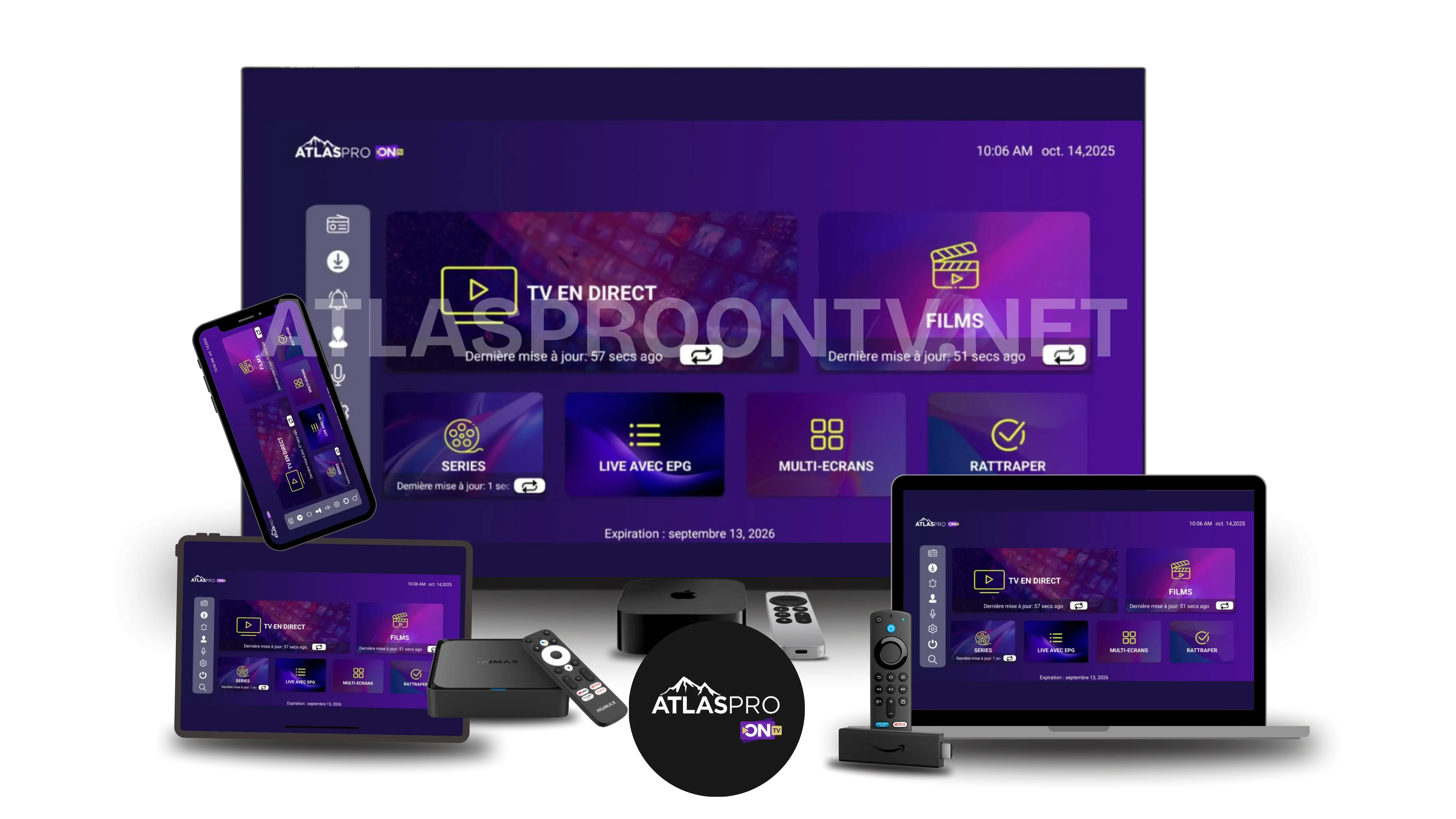
| Type | Point fort | À vérifier | Risque fréquent |
|---|---|---|---|
| TV avec Google TV intégré | Pas de boîtier externe | Stockage, version système, Wi‑Fi/Ethernet | Stockage limité ou TV ancienne |
| Boîtier Google TV | Appareil dédié et ports supplémentaires selon modèle | Alimentation, HDMI, Ethernet/adaptateur, stockage | Résolution ou HDR mal réglé |
| Clé HDMI Google TV | Compacte et simple à déplacer | Alimentation, Wi‑Fi, température, espace autour | USB insuffisant ou Wi‑Fi faible derrière la TV |
Éviter les redémarrages Google TV et le stockage saturé
Une clé HDMI alimentée par un port USB insuffisant peut redémarrer ou devenir instable sous charge. Un stockage presque plein peut aussi bloquer mises à jour, installation et cache.
| Symptôme | Piste | Test | Action |
|---|---|---|---|
| Redémarrage en pleine lecture | Alimentation insuffisante | Utiliser l’adaptateur recommandé | Éviter le port USB TV si sous-dimensionné |
| Application qui ferme | Mémoire ou stockage | Redémarrer et vérifier espace libre | Fermer/supprimer les applications inutiles |
| Mise à jour impossible | Stockage insuffisant | Contrôler l’espace disponible | Libérer de l’espace avant de recommencer |
| Clé très chaude | Ventilation ou charge 4K | Comparer Full HD et emplacement dégagé | Laisser de l’espace autour de l’appareil |
Installer Atlas Pro Ontv sur Google TV avec la méthode adaptée
Privilégiez le magasin d’applications lorsque l’application compatible y est disponible. Si une autre procédure est nécessaire, utilisez uniquement une source clairement identifiée pour votre appareil.
| Situation | Action | À vérifier |
|---|---|---|
| Application disponible dans le magasin | Installer depuis le magasin | Nom, éditeur, version et permissions |
| Méthode fournie pour votre modèle | Suivre précisément la procédure | Source, nom du fichier et cohérence |
| Application introuvable | Vérifier compatibilité et région du compte | Ne pas installer un fichier inconnu |
| Installation refusée | Lire le message exact | Stockage, version Google TV et permission concernée |
| Application installée mais se ferme | Redémarrer puis vérifier cache/stockage | Version et espace libre |
Installation impossible
Utilisez le diagnostic installation impossible Atlas Pro Ontv si le téléchargement, l’installation ou le lancement échoue.
Tous les guides
Le centre d’installation Atlas Pro Ontv regroupe les procédures par appareil.
Saisir le code Atlas Pro Ontv sur Google TV sans erreur de télécommande
Le clavier virtuel peut provoquer des erreurs de casse, d’espace ou de caractères proches. Créez un nouveau profil avant de supprimer l’ancien.
| Contrôle | Erreur fréquente | Action |
|---|---|---|
| Profil | Ancienne configuration encore active | Créer un profil neuf clairement nommé |
| Code | Espace au début/fin | Ressaisir dans un champ vide |
| Caractères | O/0, I/l/1, B/8 | Comparer caractère par caractère |
| Clavier virtuel | Majuscules ou symbole mal saisi | Vérifier casse et disposition |
| Date/heure | Horloge ou fuseau incorrect | Activer les réglages automatiques |
| Code expiré | Ancien accès utilisé | Vérifier la date et le dernier code reçu |
Guide login
Le guide login Atlas Pro Ontv détaille profil, saisie, heure, session et réseau.
Code expiré
Pour distinguer expiration et erreur de connexion, consultez code expiré Atlas Pro Ontv.
Stabiliser Atlas Pro Ontv sur Google TV avec le bon réseau
Sur une clé derrière la télévision, la réception Wi‑Fi peut être moins bonne qu’à côté du routeur. Comparez toujours le même contenu et la même qualité.

| Test | Résultat | Interprétation | Décision |
|---|---|---|---|
| 5 GHz vs 2,4 GHz | 5 GHz stable près du routeur | 2,4 GHz plus encombré | Utiliser 5 GHz si portée suffisante |
| Ethernet compatible | Plus stable | Wi‑Fi ou couverture en cause | Conserver l’adaptateur compatible |
| Partage mobile | Fonctionne mieux | Réseau domestique à examiner | Tester routeur et DNS |
| VPN actif/inactif | Sans VPN fonctionne | Serveur/réglage VPN | Revoir le VPN |
| DNS privé/automatique | Automatique fonctionne | DNS ou filtrage | Corriger le DNS avant de réinstaller |
Pour les repères HD, Full HD et 4K, consultez le guide débit Internet Atlas Pro Ontv.
Full HD, 4K, HDR et audio sur Google TV sans forcer l’appareil
Commencez en Full HD. Passez à la 4K seulement si le contenu, l’écran, la sortie vidéo, le décodage et le réseau restent stables.
| Réglage | Quand le tester | Si problème |
|---|---|---|
| Full HD | Configuration de référence | Vérifier réseau/cache si déjà instable |
| 4K | Après validation Full HD | Revenir en 1080p si buffering ou chauffe |
| HDR | Écran et contenu compatibles | Tester SDR si écran noir ou couleurs anormales |
| Décodage | Saccades ou contenu exigeant | Comparer matériel/logiciel si disponible |
| Audio | Piste incorrecte ou absence de son | Comparer plusieurs contenus et sorties audio |
| Auto | Réseau variable | Fixer Full HD si la qualité change trop souvent |
Réglages 4K détaillés
Utilisez le guide réglages qualité Atlas Pro Ontv pour HD, Full HD, 4K, HDR et décodage.
Écran noir
Si le son continue mais que l’image disparaît, consultez le guide écran noir Atlas Pro Ontv.
Audio & sous-titres
Pour changer de piste, ouvrez le guide audio et sous-titres.
Tester direct, VOD, replay et EPG séparément
Une seule fonction défaillante ne justifie pas de réinitialiser tout Google TV. Comparez plusieurs contenus et catégories.
| Fonction | Test utile | Guide |
|---|---|---|
| TV en direct | Comparer plusieurs chaînes | Chaînes TV |
| VOD | Tester plusieurs films/séries | Guide VOD |
| Replay | Tester plusieurs programmes/dates | Guide replay |
| EPG | Heure automatique puis actualisation | Guide EPG |
| Favoris | Ajouter, fermer puis relancer l’application | Favoris |
Vider le cache Google TV sans perdre le profil Atlas Pro Ontv
Commencez par les actions les moins risquées. L’effacement des données ou le retour usine peuvent supprimer profils, réglages et connexions.
| Action | Quand | Risque |
|---|---|---|
| Forcer l’arrêt | Application bloquée | Faible |
| Vider le cache | Application lente/listes longues à charger | Faible, profils généralement conservés |
| Redémarrer Google TV | Après mise à jour ou ralentissement | Faible |
| Libérer le stockage | Espace presque plein | Vérifier les applications supprimées |
| Effacer les données | Après diagnostic ciblé | Profils et réglages peuvent disparaître |
| Réinitialiser l’appareil | Dernier recours | Retour usine complet |
Pour nettoyer uniquement les fichiers temporaires, suivez le guide cache Atlas Pro Ontv.
Atlas Pro Ontv ne fonctionne pas sur Google TV : diagnostic par symptôme
Traitez le symptôme visible avant de réinstaller ou réinitialiser l’appareil.
| Symptôme | Premier test | Guide |
|---|---|---|
| Installation refusée | Vérifier stockage, système et message exact | Installation |
| Code invalide | Nouveau profil + dernier code | Login |
| Erreur serveur/listes vides | Tester second réseau ou Ethernet | Serveur |
| Buffering | Comparer Full HD et autre réseau | Buffering |
| Écran noir avec son | Tester SDR et Full HD | Écran noir |
| Application lente | Vider cache et vérifier stockage | Cache |
| Redémarrage spontané | Tester alimentation recommandée | Alimentation |
| Problème difficile à isoler | Suivre les 8 tests généraux | Checklist |
Que transmettre au support pour Google TV Atlas Pro Ontv ?
Masquez toujours le code complet. Indiquez les différences observées entre réseau, qualité et fonctions.
| Information | Exemple utile |
|---|---|
| Appareil | TV intégrée, boîtier ou clé HDMI + modèle exact |
| Version Google TV | Version système visible dans À propos |
| Alimentation | Adaptateur fourni ou port USB utilisé |
| Application | Nom, version et méthode d’installation |
| Connexion | Wi‑Fi 5 GHz, 2,4 GHz, Ethernet ou partage mobile |
| Qualité | Full HD stable, 4K/HDR instable |
| Fonctions | Direct, VOD, replay, EPG, favoris testés |
| Maintenance | Cache vidé, stockage vérifié, appareil redémarré |
FAQ Atlas Pro Ontv sur Google TV
Installation, alimentation, code, Wi‑Fi, Ethernet, 4K, HDR, cache, VOD, replay et EPG.
Non. Une TV intégrée, un boîtier et une clé HDMI peuvent différer par stockage, alimentation, ports, refroidissement, réseau et capacités vidéo.
Mettez Google TV à jour, vérifiez stockage et alimentation puis utilisez le magasin de l’appareil ou une méthode adaptée depuis une source vérifiable.
Vérifiez d’abord l’alimentation. Un port USB de TV peut être insuffisant. Utilisez l’adaptateur recommandé et contrôlez aussi la température et le stockage.
Vérifiez espaces, caractères similaires, casse, dernier code, date/heure et profil actif. Créez un nouveau profil avant de supprimer l’ancien.
5 GHz est généralement préférable près du routeur. À plus grande distance, 2,4 GHz peut parfois être plus stable. Comparez à l’emplacement réel de la TV.
La 4K demande davantage de débit, de décodage et parfois une meilleure chaîne HDMI. Comparez Full HD, Ethernet, SDR/HDR et autre contenu avant de conclure.
Non si tout fonctionne. Videz le cache lorsque l’application ralentit, charge mal ou après certains changements. N’effacez pas les données par erreur.
Comparez plusieurs titres ou programmes. Si le direct fonctionne, concentrez le diagnostic sur la fonction concernée au lieu de réinitialiser Google TV.
Non en première intention. Testez mise à jour, alimentation, profil, réseau, cache, stockage et qualité. Le retour usine doit rester un dernier recours.
Indiquez type d’appareil, modèle, version Google TV, alimentation, application, réseau, qualité, fonctions testées et maintenance effectuée. Masquez le code complet.
Le setup Google TV reste bloqué ?
Envoyez modèle, alimentation, version Google TV, application, message exact et résultat Wi‑Fi/Ethernet au support.
Contacter le support Atlas Pro OntvContenu mis à jour le .
Configurer Atlas Pro Ontv sur Google TV avec une base stable
Validez appareil, alimentation, stockage, installation, profil, réseau et Full HD avant de passer à la 4K ou à des réglages avancés.