
Découvrir
Fonctionnalités Atlas Pro Ontv
TV en direct, VOD, replay, EPG, favoris, qualité et appareils.
Voir les fonctionnalités
Atlas Pro Ontv réunit dans une même expérience la télévision en direct, la VOD, le replay lorsque disponible, le guide TV EPG, les favoris et plusieurs réglages pratiques. Le site atlaspro-officiel.pro permet de découvrir ces fonctionnalités, choisir une formule, préparer l’installation sur votre appareil et trouver rapidement une solution lorsqu’un problème apparaît.
Que vous utilisiez une Smart TV, Android TV, Google TV, Fire TV Stick, Nvidia Shield, iPhone, iPad ou un ordinateur Windows, l’objectif est de vous orienter vers la procédure adaptée à votre équipement plutôt que de multiplier les réglages inutiles.
Informations mises à jour le .

Atlas Pro Ontv associe plusieurs usages dans une même interface : direct TV, VOD, replay, EPG, favoris, audio, sous-titres et contrôle parental. Les options réellement visibles dépendent de l’application, du contenu et de l’appareil utilisé.
Parcourez les chaînes par catégories, utilisez le guide TV lorsqu’il est disponible et créez vos favoris pour retrouver rapidement les chaînes que vous regardez le plus.
Accédez aux films et séries proposés dans le catalogue depuis les appareils compatibles, avec recherche et options de lecture selon l’application.
Retrouvez certains programmes après leur diffusion lorsque la chaîne, le programme et la configuration utilisée proposent cette fonction.
Consultez les horaires, le programme en cours et les émissions suivantes, puis vérifiez le fuseau horaire si la grille apparaît décalée.
Chaque fonction répond à un besoin différent : regarder le direct, reprendre un programme, explorer la VOD, organiser ses favoris ou adapter la lecture à son appareil.
| Fonction | Utilité | Guide utile |
|---|---|---|
| Chaînes TV | Regarder le direct, parcourir les catégories et organiser les favoris | Chaînes TV Atlas Pro Ontv |
| VOD | Parcourir films et séries et lancer la lecture sur l’appareil compatible | Accéder à la VOD |
| Replay | Revoir certains programmes après leur diffusion | Utiliser le replay |
| EPG | Consulter les horaires et les programmes | Guide TV EPG |
| Favoris | Créer une sélection personnelle de chaînes ou contenus | Créer des favoris |
| Audio et sous-titres | Choisir une piste disponible selon le contenu | Audio et sous-titres |
| Contrôle parental | Protéger certaines zones ou fonctions avec un PIN | Activer le contrôle parental |
| Qualité vidéo | Adapter HD, Full HD ou 4K aux capacités du réseau et de l’appareil | Réglages qualité 4K |
Pour une vue complète de la TV, VOD, replay, EPG, favoris et multi-écrans, consultez la page fonctionnalités Atlas Pro Ontv.
L’essai Atlas Pro Ontv 24 h permet de vérifier l’utilisation sur votre appareil, votre réseau et votre écran avant de choisir une durée plus longue.
La méthode d’installation varie selon la plateforme. Choisissez toujours le guide correspondant exactement au système de votre appareil plutôt qu’un tutoriel destiné à une autre TV ou box.
| Appareil | Points à vérifier | Guide |
|---|---|---|
| Samsung Tizen | Modèle, version Tizen, réseau et application compatible | Installer sur Samsung |
| LG webOS | Version webOS, store, réseau et application | Installer sur LG |
| Android TV | Play Store, stockage, cache, réseau et version Android | Installer sur Android TV |
| Google TV | Profil Google, stockage, application et réseau | Installer sur Google TV |
| Fire TV Stick | Fire OS, stockage, Wi-Fi et application | Installer sur Fire TV |
| Nvidia Shield | Android TV, résolution, stockage et lecteur | Configurer Nvidia Shield |
| iPhone / iPad | Version iOS/iPadOS, App Store et réseau | Installer sur iOS |
| Windows 11 | Application, lecteur, réseau et paramètres système | Installer sur Windows 11 |
L’installation commence par l’identification du système. Une Smart TV Samsung Tizen ne suit pas les mêmes étapes qu’une TV LG webOS, une box Android TV ou un Fire TV Stick.
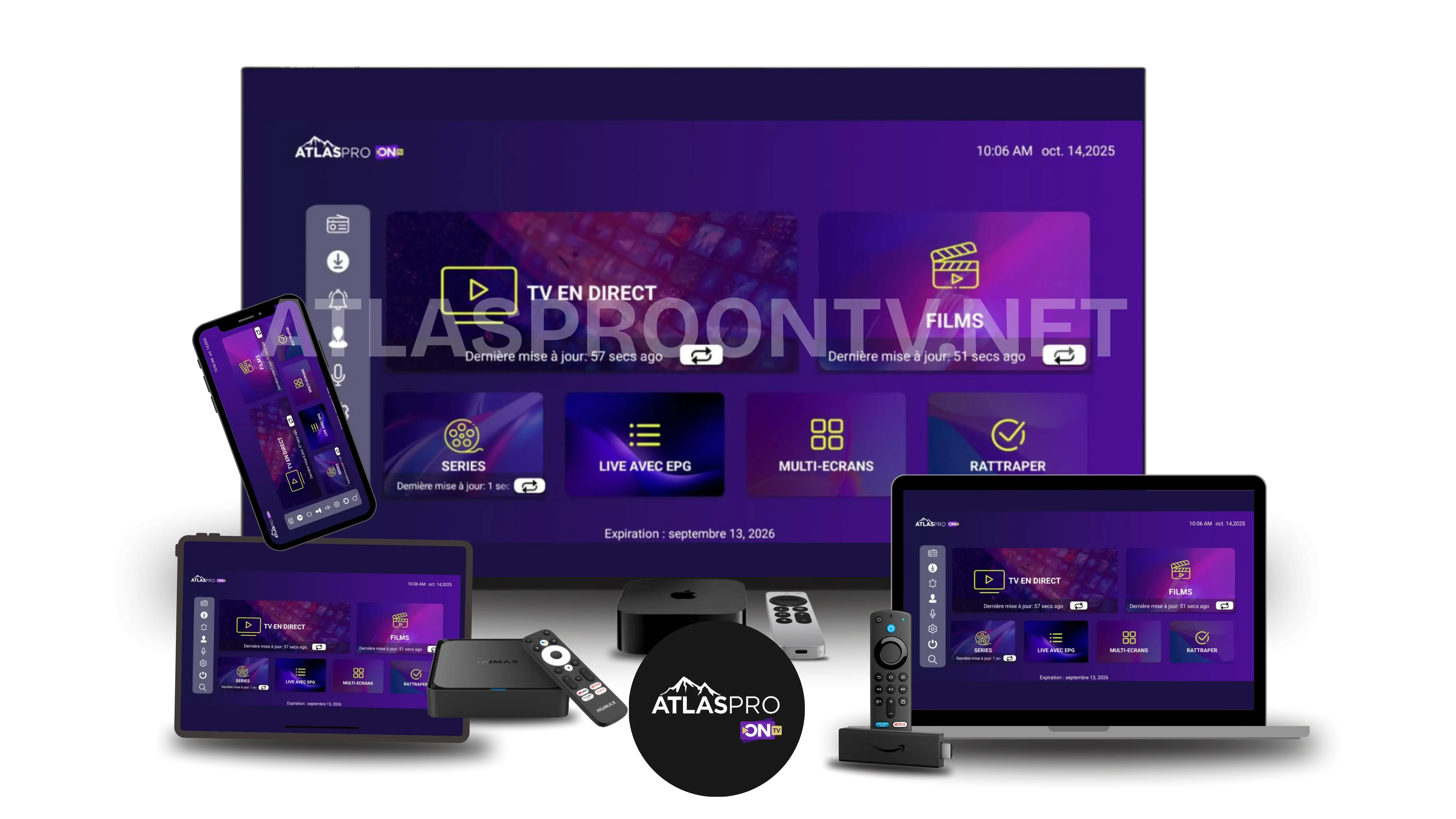
Vérifiez Tizen, webOS, Android TV, Google TV, Fire OS, iOS ou Windows avant de télécharger ou configurer une application.
Installez les mises à jour disponibles, libérez de l’espace si nécessaire et assurez-vous que la connexion Internet est stable.
Une fois l’application prête, utilisez le guide login Atlas Pro Ontv pour ajouter le bon profil et saisir le code.
Application introuvable, téléchargement bloqué ou crash au lancement : utilisez le guide installation impossible Atlas Pro Ontv.
Avant de choisir une durée longue, vérifiez la compatibilité de votre appareil et la stabilité de votre réseau. La page tarifs présente les formules disponibles et le nombre d’écrans prévu pour chacune.
Utilisez l’essai pour vérifier l’installation, la navigation, la lecture TV/VOD, la qualité et le comportement de votre réseau sur l’appareil réel.
Le pack 6 mois / 1 écran est affiché à 24,99 € sur le site lors de cette mise à jour. Consultez toujours la page tarifs avant la commande pour voir l’ensemble des formules disponibles.
Si plusieurs personnes ou appareils doivent être utilisés, choisissez une formule prévue pour ce nombre d’écrans plutôt que de multiplier les connexions sur une offre 1 écran.
Le support Atlas Pro Ontv peut vous aider à identifier la formule et le guide adaptés à votre équipement.
Une bonne expérience dépend autant de l’appareil et du réseau que de l’application. Quelques réglages simples permettent de limiter les coupures et de garder une navigation réactive.
| Situation | Conseil | Guide |
|---|---|---|
| Wi-Fi instable | Comparer Ethernet ou un autre réseau pour identifier les interférences | Réduire le buffering |
| Application lente | Vider uniquement le cache avant d’effacer les données | Vider le cache |
| Écran noir | Vérifier son, qualité, lecteur, HDR et HDMI selon l’appareil | Solutions écran noir |
| Connexion impossible | Comparer Wi-Fi/4G, DNS, VPN, date et code | Erreur serveur |
| Code refusé | Vérifier dernier code, profil, expiration et espaces invisibles | Guide login |
| Problème difficile à identifier | Suivre la checklist complète en 8 tests | Checklist dépannage |
Pour un problème d’installation, de code ou de lecture, indiquez l’appareil, l’application utilisée, le message exact et les tests déjà réalisés. Masquez toujours les codes complets, mots de passe et informations sensibles.
Avant une commande, consultez les pages qui concernent directement votre achat, vos données et l’utilisation du service.
| Page | À quoi elle sert | Lien |
|---|---|---|
| Tarifs | Comparer les durées et le nombre d’écrans | Voir les tarifs |
| Mentions légales | Consulter les informations juridiques publiées par le site | Mentions légales |
| Conditions d’utilisation | Connaître les règles applicables à l’utilisation | Conditions d’utilisation |
| Confidentialité | Comprendre le traitement des données personnelles | Politique de confidentialité |
| RGPD | Retrouver les informations concernant vos droits sur les données | Informations RGPD |
| Remboursement | Consulter les conditions et la procédure applicable | Politique de remboursement |
| DMCA | Utiliser la procédure de signalement dédiée à la propriété intellectuelle | Page DMCA |
Découvrez les fonctions, installez le service sur votre appareil ou passez directement au centre d’aide.
TV en direct, VOD, replay, EPG, favoris, qualité et appareils.
Voir les fonctionnalitésChoisissez le guide adapté à votre Smart TV, box, mobile ou ordinateur.
Ouvrir les guides
Login, erreur serveur, écran noir, buffering, cache, code et installation.
Accéder à l’aideVous n’avez pas besoin de parcourir tout le site avant d’agir. Choisissez votre point de départ selon votre situation : découvrir le service, vérifier un appareil, tester, vous connecter ou résoudre un problème.
Commencez par les fonctionnalités Atlas Pro Ontv et les chaînes TV en direct. Vous verrez comment s’organisent TV, VOD, replay, EPG et favoris avant de passer à l’installation.
Identifiez précisément votre plateforme, puis ouvrez le guide Samsung, LG, Android TV, Google TV, Fire TV, Nvidia Shield, iOS ou Windows correspondant. Une procédure adaptée évite les erreurs de store, permissions ou compatibilité.
Utilisez l’essai Atlas Pro Ontv 24 h pour vérifier l’installation, la fluidité, la navigation, la qualité vidéo, la VOD et le comportement du réseau sur l’appareil que vous utiliserez réellement.
Passez au guide de connexion Atlas Pro Ontv pour saisir le dernier code, choisir le bon profil et vérifier date, heure et réseau avant de lancer les contenus.
La checklist Atlas Pro Ontv en 8 tests aide à distinguer installation, code, réseau, erreur serveur, cache, écran noir, buffering ou problème limité à une fonction.
Préparez le modèle de l’appareil, l’application utilisée, le message exact et les tests déjà réalisés, puis ouvrez le support Atlas Pro Ontv. Ces informations permettent de cibler la demande sans exposer votre code complet.
Quelques contrôles simples avant l’activation évitent la plupart des confusions : bon système, espace disponible, réseau stable, heure correcte et formule adaptée au nombre d’écrans utilisés.
| À vérifier | Pourquoi | Conseil |
|---|---|---|
| Modèle et système | La méthode d’installation dépend de la plateforme | Relever la référence de la TV ou box et la version du système |
| Mises à jour | Un système ancien peut limiter la compatibilité | Installer les mises à jour officielles disponibles avant de configurer l’application |
| Stockage | Un appareil presque plein peut ralentir ou bloquer l’installation | Conserver une marge d’espace libre et supprimer les fichiers inutiles |
| Réseau | La stabilité influence direct, VOD et qualité élevée | Préférer Ethernet lorsque possible ou un Wi-Fi stable et proche du routeur |
| Date et heure | Une horloge incorrecte peut perturber connexion et EPG | Activer date, heure et fuseau automatiques |
| Nombre d’écrans | La formule doit correspondre à votre usage réel | Choisir l’offre prévue pour le nombre d’appareils utilisés simultanément |
| Essai | Un test réel est plus utile qu’une compatibilité théorique | Vérifier navigation, qualité, VOD et stabilité pendant l’essai 24 h |
Réponses rapides sur les fonctionnalités, appareils, installation, essai, tarifs et assistance.
Atlas Pro Ontv regroupe TV en direct, VOD, replay lorsque disponible, guide TV EPG, favoris et plusieurs réglages de lecture sur les appareils compatibles.
Des guides sont disponibles pour Samsung Tizen, LG webOS, Android TV, Google TV, Fire TV Stick, Nvidia Shield, iPhone, iPad et Windows 11.
La VOD fait partie des fonctions présentées sur le site. Le replay dépend de la chaîne, du programme et de la configuration utilisée.
Identifiez d’abord le système de votre appareil, puis utilisez le guide correspondant. Les étapes ne sont pas identiques sur Samsung, LG, Android TV, Fire TV, iOS ou Windows.
Le site propose une page d’essai 24 h destinée à vérifier l’installation et l’utilisation sur votre équipement et votre réseau avant de choisir une formule plus longue.
Le pack 6 mois / 1 écran est affiché à 24,99 € lors de la mise à jour du 6 septembre 2026. Consultez la page tarifs pour voir les autres durées et configurations.
Utilisez la checklist de dépannage en 8 tests pour déterminer si le problème vient de l’installation, du code, du réseau, du cache, de l’appareil ou de la lecture vidéo.
Utilisez la page support, l’adresse support@atlaspro-officiel.pro ou le numéro +33 6 71 86 26 70. Masquez les codes complets et mots de passe dans les captures.
Les conditions d’utilisation, la confidentialité, le RGPD, la politique de remboursement et les mentions légales sont accessibles depuis cette page et le footer.
Commencez par les fonctionnalités, puis choisissez le guide d’installation correspondant à votre appareil. Vous pouvez également utiliser l’essai 24 h avant de sélectionner une formule.
Indiquez votre appareil, l’application utilisée et votre question afin d’être orienté vers la bonne procédure.
Contacter le support Atlas Pro OntvContenu mis à jour le .
Explorez les fonctionnalités, choisissez votre guide d’installation, testez votre équipement et accédez au support en cas de difficulté.