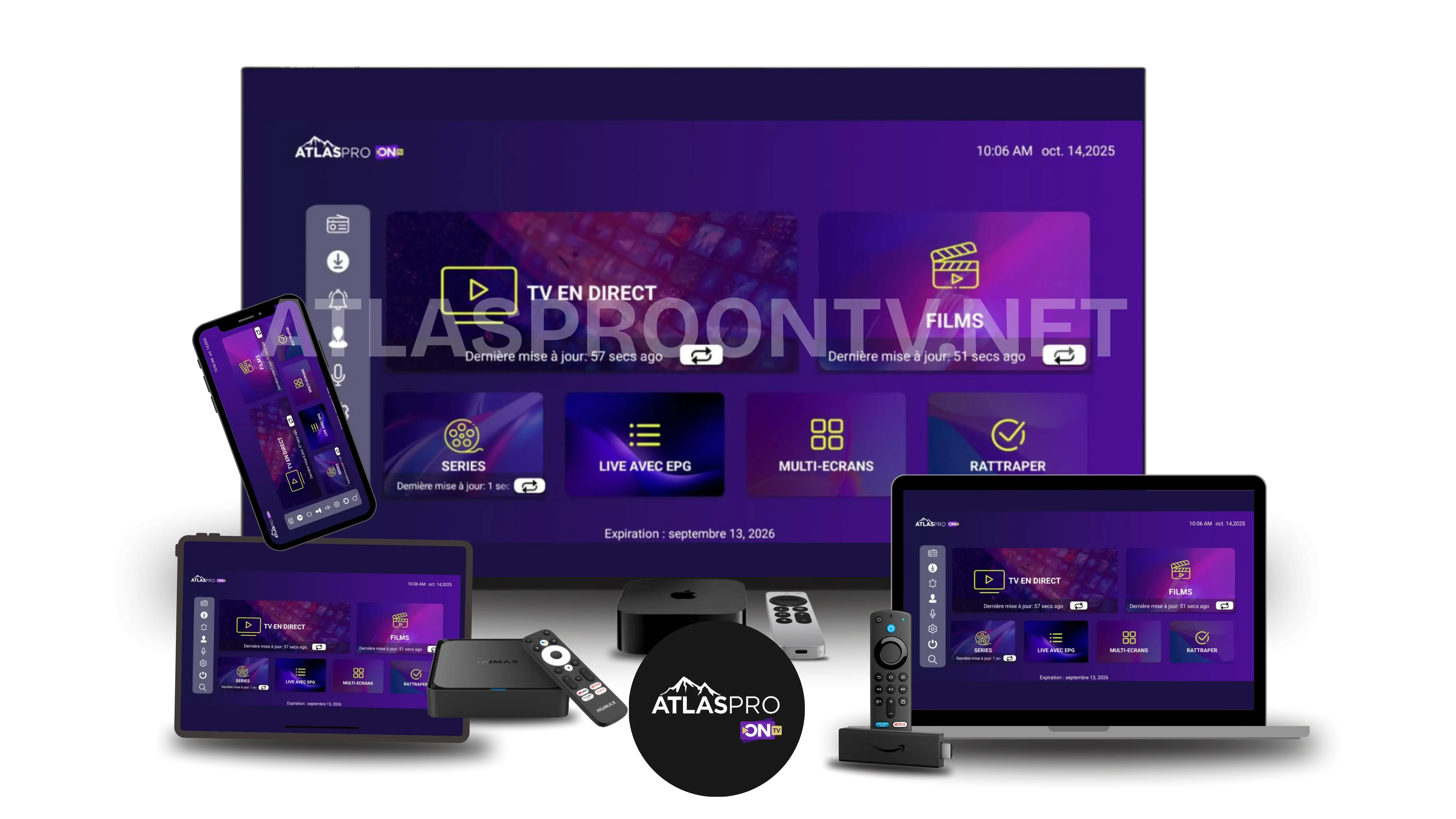
Android TV
Android TV et box Android
Redémarrez l’application, vérifiez l’espace libre, videz le cache et testez Ethernet lorsque la box possède un port réseau.
Optimiser Android TV
Si Atlas Pro Ontv bufferise, se fige ou charge régulièrement, la première étape consiste à identifier si le problème touche une seule chaîne, plusieurs chaînes ou l’ensemble de l’application. Cette distinction permet de savoir si vous devez regarder du côté du flux, de votre réseau, de l’appareil ou des réglages vidéo.
Dans la majorité des cas, les vérifications les plus utiles sont simples : passer temporairement de la 4K à la Full HD, tester Ethernet, redémarrer le routeur et l’appareil, vider le cache, arrêter les téléchargements parallèles et comparer sur un second appareil. Appliquez les solutions une par une afin de savoir laquelle améliore réellement la lecture.
Contenu mis à jour le .

Avant de réinstaller l’application ou de modifier plusieurs paramètres, effectuez ces quatre tests simples. Ils permettent rapidement de savoir si le problème vient surtout de la résolution, du Wi-Fi ou de l’appareil.
Si vous regardez un flux 4K, passez temporairement en Full HD pendant plusieurs minutes. Si les freezes disparaissent, votre réseau ou votre appareil avait probablement du mal à maintenir la charge nécessaire.
Branchez temporairement un câble réseau si votre appareil le permet. Une lecture stable en Ethernet mais instable en Wi-Fi indique généralement que le réseau sans fil est le premier point à améliorer.
Fermez l’application, redémarrez la box TV ou le téléviseur puis redémarrez le routeur. Cette opération élimine de nombreux ralentissements temporaires et rétablit une connexion propre.
Essayez la même chaîne ou le même usage sur un autre appareil. Si le second appareil reste fluide sur le même réseau, concentrez le diagnostic sur le premier appareil ou son application.
Le comportement observé donne souvent une indication utile. Une seule chaîne qui coupe ne se diagnostique pas comme toutes les chaînes qui chargent, et un problème uniquement le soir ne se traite pas comme un appareil qui ralentit en permanence.
| Symptôme | Cause à vérifier en premier | Premier test | Étape suivante |
|---|---|---|---|
| Une seule chaîne coupe | Flux isolé | Tester 2 ou 3 autres chaînes | Noter le nom de la chaîne et l’heure |
| Toutes les chaînes bufferisent | Connexion, appareil ou application | Passer en Full HD puis Ethernet | Comparer sur un second appareil |
| Les coupures arrivent surtout le soir | Réseau du foyer plus chargé | Arrêter autres streams et téléchargements | Comparer à un autre horaire |
| Ethernet est fluide, Wi-Fi non | Signal Wi-Fi ou interférences | Tester 5 GHz à courte distance | Optimiser le Wi-Fi ou garder Ethernet |
| Un seul appareil est lent | Cache, stockage ou système | Redémarrer et vérifier l’espace libre | Mettre à jour puis vider le cache |
| La liste ne charge plus du tout | Connexion, application ou accès | Tester un autre réseau | Consulter le guide erreur serveur |
Le buffering peut venir d’un seul facteur ou d’une combinaison de plusieurs éléments. Comprendre la cause évite de perdre du temps avec des réglages qui n’ont aucun effet sur votre problème.
Les murs, la distance, les interférences, un routeur mal placé ou un réseau 2,4 GHz très chargé peuvent provoquer des microcoupures même lorsque le test de débit semble correct.
Le débit annoncé par votre opérateur n’est pas forcément celui reçu par le téléviseur. Mesurez la connexion dans la pièce et sur l’appareil utilisés. Consultez aussi le guide débit Internet Atlas Pro Ontv.
Un flux 4K demande plus de débit et surtout plus de régularité. Si la Full HD reste stable alors que la 4K coupe, gardez la Full HD ou améliorez la connexion. Voir les réglages qualité Atlas Pro Ontv.
Une box TV avec très peu d’espace libre ou une application dont le cache est devenu trop volumineux peut ralentir. Commencez par le guide vider le cache Atlas Pro Ontv.
Téléchargements, sauvegardes cloud, console, visioconférence et autres streams consomment la même connexion. Comparez la lecture avec ces usages arrêtés pour savoir si le réseau du foyer manque de marge.
Une application ancienne, un système non mis à jour, un manque de mémoire ou un appareil très ancien peut provoquer des freezes. Un test sur un second appareil permet de le vérifier rapidement.
Ne changez pas tout en même temps. Appliquez une action, regardez plusieurs minutes puis notez si la situation s’améliore. Cette méthode vous permet de garder le réglage utile et d’éviter les modifications inutiles.
Testez plusieurs chaînes et catégories. Si une seule chaîne coupe, votre réseau n’est probablement pas la seule explication. Notez le nom du flux et l’heure du problème.
Passez de 4K à Full HD ou de Full HD à HD pour quelques minutes. Une amélioration immédiate indique que la résolution était trop exigeante pour la connexion disponible.
Même temporairement, le câble réseau est un excellent test. Il élimine les fluctuations du Wi-Fi et permet de savoir rapidement si le problème vient du signal sans fil.
Éteignez complètement l’appareil et le routeur, puis relancez-les. Évitez de simplement mettre la télévision en veille si vous cherchez à réinitialiser réellement la session réseau.
Sur Android TV, Google TV, Fire TV ou box compatibles, videz d’abord le cache sans effacer les données. La suppression des données peut nécessiter une nouvelle connexion à l’application.
Supprimez les applications inutilisées et gardez de l’espace libre. Un appareil presque plein peut ralentir le système et rendre la lecture vidéo moins fluide.
À courte distance du routeur, le 5 GHz peut offrir un meilleur débit et moins de saturation. Si vous êtes loin ou séparé par plusieurs murs, Ethernet reste souvent plus fiable.
Mettez en pause les gros téléchargements, sauvegardes cloud, mises à jour de console ou autres services vidéo pendant votre test afin de laisser davantage de bande passante au direct.
Vérifiez les mises à jour de l’application et du système. Elles peuvent corriger des problèmes de codec, de mémoire, de réseau ou de compatibilité avec le lecteur.
Si le même réseau est fluide sur un autre appareil, le problème se situe probablement sur le premier appareil, son stockage, son application ou ses réglages.
Si possible, faites un test bref sur une autre connexion. Si le comportement change complètement, vous disposez d’un indice important sur l’origine réseau du problème.
Si les coupures persistent, envoyez au support Atlas Pro Ontv l’appareil, le type de connexion, la qualité utilisée, les chaînes touchées, l’heure du problème et les tests déjà réalisés.
Le débit est un repère utile, mais la régularité de la connexion est tout aussi importante. Une connexion qui monte très haut pendant quelques secondes puis chute fortement peut être moins agréable qu’un débit plus modeste mais stable.
| Résolution | Repère soutenu | Conseil pratique |
|---|---|---|
| 720p | Environ 2,5 Mbit/s | Option utile lorsque le réseau est limité ou instable |
| 1080p / Full HD | Environ 5 Mbit/s | Bon point de départ pour isoler un problème lié à la 4K |
| 4K UHD | Environ 20 Mbit/s | Prévoir une marge et privilégier Ethernet lorsque possible |
Testez dans la pièce du téléviseur ou directement sur la box TV. Un excellent résultat près du routeur n’est pas suffisant pour juger le réseau du salon.
Si les coupures arrivent à 21 h, faites le test à cette heure. Vous mesurez ainsi la connexion dans les conditions où le problème apparaît réellement.
La télévision n’est généralement pas le seul appareil connecté. Smartphones, ordinateurs et consoles utilisent eux aussi la bande passante disponible.
Ne vous concentrez pas uniquement sur le chiffre maximal. Des variations fortes, des pertes de paquets ou un signal Wi-Fi instable peuvent provoquer des pauses malgré un bon pic de vitesse.
Pour approfondir ce point, consultez le guide quel débit Internet faut-il pour Atlas Pro Ontv.
Pour un appareil fixe, Ethernet reste le test le plus simple pour éliminer les problèmes de signal Wi-Fi. Si vous devez rester en sans-fil, privilégiez un bon signal et évitez de placer le routeur dans un meuble fermé, derrière le téléviseur ou trop loin de la pièce utilisée.
Le câble évite les interférences radio et les variations de signal. Sur une Smart TV ou une box qui reste au même endroit, c’est souvent la solution la plus stable.
Il peut offrir de meilleures performances à courte distance, mais sa portée est généralement plus limitée à travers les murs. Testez-le si votre appareil est relativement proche du routeur.
Évitez les meubles fermés, les obstacles massifs et les emplacements très bas. Un routeur mieux placé peut améliorer la qualité du signal sans changer d’abonnement Internet.
Deux ou trois flux simultanés demandent davantage de capacité qu’un seul écran. Si vous utilisez une formule multi-écrans, testez aussi tous les appareils en même temps.
La meilleure résolution n’est pas celle qui affiche le plus grand nombre de pixels, mais celle que votre appareil et votre réseau peuvent maintenir sans interruption. Une Full HD stable donne souvent une meilleure expérience qu’une 4K qui recharge toutes les quelques minutes.
Si vous cherchez l’origine d’un problème, utilisez la Full HD comme base de comparaison. Une fois la lecture stable, remontez progressivement la qualité.
Si vous voulez utiliser la 4K sur un grand téléviseur, un test filaire permet de savoir si le Wi-Fi limite la performance.
Un appareil ancien peut avoir plus de difficulté avec certains codecs ou flux haute résolution, même lorsque la connexion Internet est suffisante.
Une fois le meilleur compromis trouvé, conservez-le plutôt que de rechercher systématiquement la résolution maximale. Retrouvez aussi le guide Atlas Pro Ontv qualité 4K.
Les mêmes symptômes peuvent nécessiter des manipulations différentes selon la plateforme. Sur une box Android, le cache et l’espace libre sont faciles à contrôler ; sur une Smart TV, les options peuvent être plus limitées ; sur ordinateur, le diagnostic réseau est souvent plus simple.
Redémarrez l’application, vérifiez l’espace libre, videz le cache et testez Ethernet lorsque la box possède un port réseau.
Optimiser Android TV
Vérifiez le stockage, fermez les applications inutiles, testez le 5 GHz et utilisez un adaptateur Ethernet si votre installation le permet.
Guide Fire TV StickProfitez du port Ethernet et vérifiez les réglages de qualité avant d’accuser la connexion ou le flux.
Guide Nvidia Shield| Appareil | Premiers contrôles | Guide utile |
|---|---|---|
| Samsung Tizen | Redémarrage TV, réseau, qualité vidéo | Guide Samsung |
| LG webOS | Redémarrage, Wi-Fi/Ethernet, mise à jour | Guide LG |
| Google TV | Cache, stockage, 5 GHz ou Ethernet | Guide Google TV |
| Formuler Z | Réseau, application, stockage et qualité | Guide Formuler Z |
| MAG Box | Connexion réseau et paramètres du boîtier | Guide MAG Box |
| Windows 11 | Connexion, logiciel, ressources système | Guide Windows 11 |
Le cache contient des données temporaires destinées à accélérer l’application. Avec le temps, il peut devenir volumineux ou contenir des données qui provoquent des ralentissements. Vider uniquement le cache est généralement une étape plus prudente que supprimer toutes les données.
Utilisez l’option « vider le cache » lorsque le système la propose. Relancez ensuite l’application et comparez la fluidité pendant plusieurs minutes.
Effacer toutes les données peut déconnecter l’application et supprimer certains réglages. Gardez vos informations de connexion avant toute opération plus radicale.
Sur une petite box ou un Fire TV Stick, désinstallez les applications inutilisées et supprimez les fichiers temporaires afin de garder une marge pour le système.
Les étapes détaillées selon les appareils sont disponibles dans le guide vider le cache et améliorer la fluidité Atlas Pro Ontv.
Un message précis permet de comprendre plus rapidement la situation. Au lieu d’écrire uniquement « ça coupe », indiquez votre appareil, la connexion, la qualité, l’heure et les tests déjà réalisés.
| Information | Exemple utile |
|---|---|
| Appareil et modèle | Fire TV Stick 4K, TV Samsung, Nvidia Shield, box Android |
| Application utilisée | Nom exact et version si elle est visible |
| Connexion | Ethernet, Wi-Fi 5 GHz ou Wi-Fi 2,4 GHz |
| Qualité vidéo | HD, Full HD ou 4K |
| Chaînes concernées | Une seule chaîne ou plusieurs catégories |
| Horaire | Date et heure approximative des coupures |
| Tests réalisés | Ethernet, Full HD, redémarrage, cache, autre appareil |
Précisez si le problème apparaît sur plusieurs catégories et sur plusieurs appareils. Cette information aide à distinguer un problème local d’un incident plus général.
Indiquez son nom et l’heure exacte. Inutile de réinstaller toute l’application si les autres chaînes restent parfaitement fluides.
Ne transmettez jamais de mot de passe bancaire, code de paiement à usage unique ou accès complet à votre appareil. Masquez les informations inutiles sur les captures.
Pour un incident persistant, utilisez la page support Atlas Pro Ontv ou le centre d’aide Atlas Pro Ontv.
Un écran noir, une erreur serveur ou une application qui ne se lance plus ressemblent parfois à un problème de connexion, mais nécessitent un diagnostic différent.
Le son ou l’application fonctionne mais l’image reste noire : utilisez les contrôles spécifiques à ce symptôme.
Voir les solutionsSi la liste ou le compte ne se charge plus, vérifiez la connexion, l’heure, l’application et l’accès.
Voir le diagnosticPour un problème plus large que le buffering, suivez la checklist générale de dépannage.
Ouvrir la checklistLes réponses rapides pour comprendre les freezes, coupures, problèmes Wi-Fi, 4K et ralentissements.
Les causes les plus fréquentes sont un Wi-Fi instable, un débit réellement disponible insuffisant, une qualité vidéo trop élevée, un appareil saturé, un cache volumineux ou un réseau du foyer très sollicité. Si une seule chaîne coupe, le problème peut aussi être isolé au flux concerné.
Passez temporairement en Full HD, redémarrez l’appareil et le routeur, puis testez Ethernet. Si la lecture devient stable avec l’une de ces actions, vous avez déjà isolé une grande partie du problème.
Oui. La 4K exige davantage de débit et de stabilité. Si la Full HD est fluide mais la 4K coupe, utilisez la Full HD ou améliorez la connexion avant de retester la résolution supérieure.
Non. Ethernet élimine surtout les variations du Wi-Fi. Si les coupures continuent en câble sur plusieurs chaînes et appareils, vérifiez la résolution, l’application, l’appareil et poursuivez le diagnostic.
Commencez par vider uniquement le cache. La suppression des données peut déconnecter l’application et supprimer certains réglages. N’effacez les données que si vous savez comment vous reconnecter ensuite.
Le soir, le réseau du foyer peut être davantage utilisé par d’autres streams, consoles, téléchargements ou sauvegardes. Comparez la lecture lorsque ces usages sont arrêtés et refaites le test à un autre horaire.
Non. Un test mesure un moment précis. La lecture dépend aussi de la régularité, du Wi-Fi, de la distance, de l’appareil et des autres usages simultanés. Testez dans la pièce et à l’heure où les coupures apparaissent.
Testez immédiatement plusieurs autres chaînes. Si elles restent fluides, notez le nom de la chaîne concernée et l’heure. Il n’est généralement pas utile de réinstaller toute l’application pour un problème isolé.
Non. Commencez par les vérifications les plus simples et les plus faciles à interpréter : qualité vidéo, Ethernet, redémarrage, cache et second appareil. Un changement de DNS vient plutôt après ces tests de base.
Contactez le support avec le modèle de l’appareil, l’application, le type de connexion, la qualité vidéo, les chaînes concernées, l’heure du problème et les résultats de vos tests. Ces informations permettent un diagnostic beaucoup plus précis.
Préparez le modèle de votre appareil, votre connexion, la qualité utilisée, les chaînes concernées et les tests déjà effectués.
Contacter le support Atlas Pro OntvContenu mis à jour le .
Commencez par la Full HD, testez Ethernet, redémarrez l’appareil, videz le cache puis comparez sur un second appareil. Si les coupures continuent, transmettez les résultats au support.